
Télécharger Scalp – Partager des calendriers iCal via FTP, sécurisé, outil gratuit
Aperçu
Scalp est un utilitaire léger conçu pour les utilisateurs Mac qui ont besoin d'un moyen rapide et sécurisé de partager des calendriers iCal avec des collègues, des amis ou le public. En utilisant FTP ou SFTP, Scalp publie votre fichier de calendrier directement dans un dossier accessible via le web, permettant à quiconque possède l'URL correcte de s'abonner aux mises à jour en temps réel. L'application prend en charge les connexions SFTP protégées par mot de passe, de sorte que les calendriers privés restent confidentiels tout en étant faciles à distribuer.
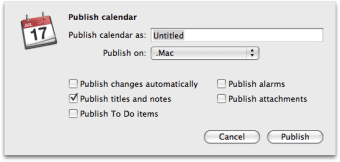
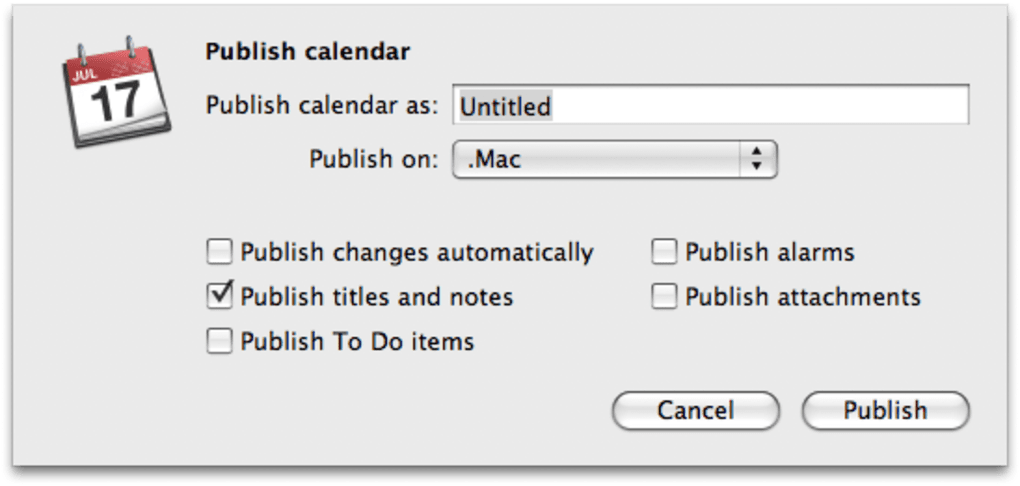
Scalp vous permet également d'affiner ce qui est publié – vous pouvez choisir d'inclure les tâches, les titres d'événements, les notes, les modifications automatiques, les alarmes et même les pièces jointes. Cette flexibilité signifie que vous pouvez créer plusieurs « vues » du même calendrier, chacune adaptée à un public différent. Bien que la configuration initiale puisse être un peu délicate—surtout lors de la configuration des identifiants FTP pour un compte .Mac—la configuration unique rapporte un synchronisation automatique sans tracas des changements de calendrier.
L'outil fonctionne sur le Mac OS classique et les premières versions de macOS, bien que les utilisateurs sur matériel PowerPC puissent rencontrer une instabilité occasionnelle. Dans l'ensemble, Scalp offre une astuce ingénieuse pour quiconque souhaite transformer ses données iCal en flux accessible publiquement sans payer pour un service de calendrier hébergé.
Fonctionnalités clés et options de publication
- Publication FTP et SFTP : Téléchargez sans effort les fichiers iCal sur un serveur distant en utilisant le FTP standard ou le protocole SFTP plus sécurisé.
- Accès protégé par mot de passe : Lors de l'utilisation de SFTP, définissez un nom d'utilisateur et un mot de passe pour garder les calendriers privés invisibles aux utilisateurs non autorisés.
- Exportation sélective des données : Choisissez quels éléments du calendrier sont publiés – les tâches, les titres, les notes, les modifications automatiques, les alarmes et les pièces jointes peuvent être activés ou désactivés individuellement.
- Profils de publication multiples : Créez jusqu'à cinq paramètres de publication distincts, vous permettant de générer différentes versions du même calendrier pour divers publics.
- Synchronisation automatique : Une fois configuré, Scalp surveille votre fichier iCal et pousse les mises à jour automatiquement chaque fois que vous ajoutez ou modifiez des événements.
- Conception légère : L'application fonctionne avec une utilisation minimale du CPU et de la mémoire, ce qui la rend adaptée aux anciens matériels Mac.
- Gratuit à utiliser : Scalp est proposé gratuitement, offrant une alternative économique aux services commerciaux de partage de calendriers.
Chacune de ces fonctionnalités travaille ensemble pour créer un flux de travail fiable pour la distribution de calendriers. Par exemple, un chef de projet peut publier une version « publique » du calendrier d'équipe qui ne comprend que les titres et les dates des événements, tandis qu'une version « privée » contenant les tâches, les notes et les pièces jointes reste verrouillée derrière l'authentification SFTP. Comme l'outil écrit directement le fichier .ics sur votre serveur, les abonnés reçoivent toujours la version la plus récente sans avoir à télécharger manuellement un nouveau fichier. Cette capacité en temps réel est particulièrement précieuse pour les environnements à évolution rapide tels que la planification d'événements, l'éducation ou la collaboration à distance.
Installation, configuration et compatibilité
Faire fonctionner Scalp implique trois étapes principales : télécharger l'installateur, configurer votre connexion FTP/SFTP et définir vos profils de publication.
1. Télécharger et installer
Visitez la page officielle de téléchargement de Scalp et cliquez sur le bouton « Download for macOS ». L'installateur est un fichier .dmg standard. Ouvrez l'image disque, faites glisser l'icône Scalp dans votre dossier /Applications, puis lancez le programme. macOS peut vous demander de confirmer que vous faites confiance au développeur ; cliquez simplement sur « Open » pour continuer.
2. Configurer les identifiants FTP/SFTP
Lors du premier lancement, Scalp affiche une fenêtre de configuration. Saisissez le nom d'hôte de votre serveur .Mac ou externe, choisissez le protocole (FTP ou SFTP) et fournissez le nom d'utilisateur et le mot de passe appropriés. Pour SFTP, vous pouvez également importer une clé SSH si vous préférez l'authentification par clé. Testez la connexion avec le bouton « Validate » – une coche verte indique un lien réussi.
3. Définir les profils de publication
Accédez à l'onglet « Profiles » et cliquez sur « New Profile ». Donnez au profil un nom descriptif (par ex. « Calendrier d'équipe – Public »). Sélectionnez ensuite les éléments du calendrier à inclure à l'aide des cases à cocher pour les tâches, les titres, les notes, les modifications automatiques, les alarmes et les pièces jointes. Vous pouvez également spécifier un répertoire distant sur le serveur où le fichier .ics sera stocké. Enregistrez le profil et répétez le processus pour toutes les versions supplémentaires dont vous avez besoin.
4. Exécution et mise à jour
Une fois qu'un profil est enregistré, Scalp s'exécute en arrière-plan, surveillant votre base de données iCal pour détecter les changements. Lorsqu'un événement est ajouté, modifié ou supprimé, Scalp réexporte automatiquement le fichier .ics et le télécharge à l'emplacement serveur désigné. Vous pouvez également déclencher un téléchargement manuel depuis la barre de menu si vous préférez plus de contrôle.
Compatibilité
Scalp a été initialement développé pour le Mac OS classique et les premières versions de macOS (10.0‑10.4). Il fonctionne sans problème sur les Macs basés sur Intel et est compatible avec macOS 10.5 à 10.9 avec quelques ajustements. Les utilisateurs PowerPC peuvent rencontrer des plantages occasionnels, surtout lors de la gestion de gros fichiers joints, il est donc recommandé de garder la taille du calendrier modeste ou de passer à un Mac plus récent si la stabilité est cruciale. L'application n'a pas de versions natives pour Windows, Android ou iOS, mais les fichiers .ics générés peuvent être abonnés depuis pratiquement n'importe quelle plateforme supportant le format iCalendar.
Dans l'ensemble, le processus d'installation est simple pour les utilisateurs familiers avec le FTP, et l'utilisation continue est pratiquement sans intervention une fois les profils définis. La seule vraie courbe d'apprentissage réside dans la configuration correcte de la connexion serveur, surtout si vous utilisez un hébergeur tiers qui nécessite le mode passif ou des paramètres de port spécifiques.
Conclusion – Avantages, inconvénients, FAQ et appel à l'action
Avantages et inconvénients
- Avantages
- Gratuit et léger, parfait pour les anciens matériels Mac.
- Prend en charge à la fois FTP et SFTP sécurisé, gardant les calendriers privés en sécurité.
- Profils de publication hautement personnalisables pour différents publics.
- La synchronisation automatique garantit que les abonnés disposent toujours des dernières données.
- Pas besoin d'un service d'hébergement de calendrier tiers.
- Inconvénients
- La configuration initiale FTP/SFTP peut être déroutante pour les utilisateurs non techniques.
- Des problèmes de stabilité signalés sur les machines PowerPC et les très grands calendriers.
- Absence d'application native Windows ou mobile ; le partage se limite aux fichiers .ics.
- Pas de visualiseur de calendrier intégré – vous devez vous appuyer sur des clients de calendrier externes.
Questions fréquentes
Puis-je utiliser Scalp avec un hébergeur web commercial ?
Oui. Tant que l'hébergeur offre un accès FTP ou SFTP, vous pouvez pointer Scalp vers le serveur, spécifier un répertoire et publier votre fichier .ics. Assurez‑vous d'utiliser SFTP pour tout calendrier contenant des informations sensibles.
Dois‑je garder Scalp en fonctionnement tout le temps ?
Scalp s'exécute comme un agent en arrière‑plan et surveille votre base de données iCal. Pour les mises à jour automatiques, gardez‑le actif. Si vous n'avez besoin que d'une publication occasionnelle, vous pouvez déclencher manuellement un téléchargement puis quitter l'application.
Y a‑t‑il une limite au nombre de profils que je peux créer ?
Scalp autorise jusqu'à cinq profils de publication distincts. Cette limite est intentionnelle pour garder l'interface simple, mais elle couvre la plupart des cas d'utilisation tels que public, privé, uniquement tâches, uniquement alarmes et versions riches en pièces jointes.
Quel format de fichier Scalp publie‑t‑il ?
Scalp exporte votre calendrier au format iCalendar .ics, qui est pris en charge par pratiquement tous les clients de calendrier sur macOS, Windows, Android et iOS.
Puis‑je sécuriser mon calendrier avec un mot de passe ?
Lorsque vous utilisez le protocole SFTP, vous pouvez définir un nom d'utilisateur et un mot de passe pour la connexion au serveur. Cela garantit que seuls les utilisateurs authentifiés peuvent télécharger le fichier .ics.
Réflexions finales et comment commencer
Scalp comble un créneau que de nombreux services de calendrier modernes négligent – la capacité de publier des fichiers iCal directement sur un serveur web sans frais d'abonnement. Si vous êtes à l'aise avec la configuration des identifiants FTP et que vous avez besoin d'un moyen fiable et peu coûteux de partager des calendriers entre équipes, Scalp est un choix solide. Ses options de publication sélective vous permettent d'adapter les données à différents publics, tandis que la fonction de synchronisation automatique élimine les téléchargements manuels. Gardez à l'esprit les éventuels problèmes de stabilité sur les anciennes machines PowerPC et l'absence d'applications natives Windows ou mobiles ; si cela constitue un obstacle, vous pourriez envisager des solutions alternatives basées sur le cloud.
Prêt à essayer Scalp ? Télécharger Scalp maintenant et commencez à publier vos calendriers iCal en toute sécurité via FTP ou SFTP. Découvrez la liberté d'un flux de calendrier auto‑hébergé sans payer pour un service premium.
Scalp propose une méthode ingénieuse et gratuite pour publier des calendriers iCal via FTP/SFTP. Sa publication sélective et sa synchronisation automatique sont des fonctionnalités remarquables, bien que la configuration initiale puisse être un peu intimidante pour les nouveaux utilisateurs. Dans l'ensemble, c’est un outil fiable pour les utilisateurs Mac qui ont besoin de contrôler la distribution des calendriers.







